nivelacion I periodo 19/04/2016
La alternativa a estas opciones era promocionar la página, o lo que esta ofrecía por medios tradicionales (prensa, radio, tarjetas ...). Pero el problema siempre era el mismo: Promocionar lo que se puede encontrar en Internet desde fuera resulta muy poco eficiente, puesto que al no tener la posibilidad de acceder a la página en aquél momento, la práctica totalidad de las visitas se perdían por el camino.
Una vez conseguida la visita, era primordial que el usuario considerase la página lo bastante interesante como para regresar. Lo que se convertía en un nuevo reto, ya que salvo en aquellos casos en los que podían aportar alguna información, generalmente los motivos para darse de alta, o incluso volver, eran más bien escasos.
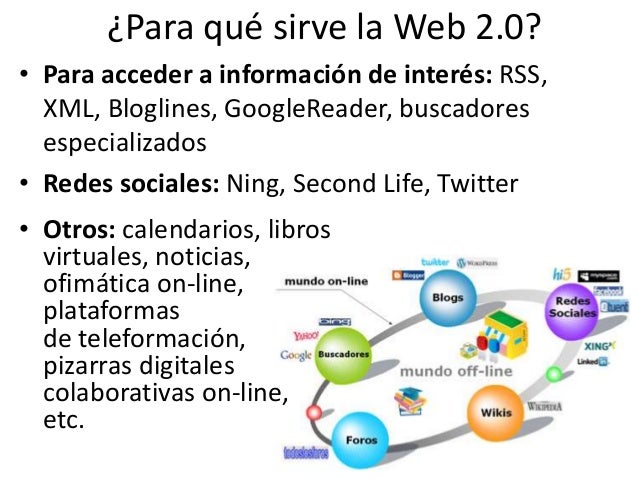
La diferencia principal con la actualidad, es que hoy disponemos de lo que llamamos "Web 2.0", que consiste en una serie de funcionalidades cuyo objetivo es permitir o facilitar un feedback con el usuario, que como resultado, recibe unas atribuciones que lo convierten en un elemento determinante para la promoción de las páginas.
https://www.cletu.com/diseno-web/blog/seo/web-2-0_1
yo entendi que la web 2.0, las páginas web prácticamente sólo podían respaldar su promocion
2¿Describir 5 heramientas que hagan parte de la web 2.0 y decir para que se utiliza cada una de ellas?
Stilus
Es importante facilitar a los alumnos herramientas de corrección, con el sabio consejo de que no son infalibles. __Stilus__ es un corrector online sencillo de usar y que proporciona resultados bastante satisfactorios. La utilización de este tipo de aplicaciones ayuda a consolidar en el alumno la necesidad de revisión y reescritura de los textos.
No es necesario registrarse como usuario (tener una cuenta para acceder).
Enlace:https://stilus.daedalus.es/stilus.php

5.2. Slideshare
__Slideshare__ es una aplicación web gratuita donde se pueden almacenar presentaciones de diapositivas a las que incluso podemos añadir audio. Hace poco que también permite vídeos. Las presentaciones quedan alojadas en Internet y podemos utilizar el código que nos ofrecen para incrustarlas en nuestra wiki o en nuestro blog.
Es compatible con presentaciones de PowerPoint, OpenOffice o cualquier programa, además de admitir otros documentos (.pdf).
Una vez tengamos elaborada la presentación (por ejemplo, con Power Point), accedemos a __Slideshare__ y subimos nuestra presentación, utilizando una cuenta de usuario registrada. Las presentaciones se crearán en el propio ordenador y posteriormente las subiremos a nuestra cuenta y SlideShare se encarga de procesarla y convertirla en formato Flash.
Para visualizar presentaciones ya existentes no es necesario registrarse como usuario, pero para subir (incluir) o bajar (descargarse) información, sí. La información a bajar es enviada a la dirección de e-mail indicada al registrarse.
Enlace:https://www.slideshare.net

5.3. Google Maps
GoogleMaps es el nombre de un servicio gratuito de Google. Es un servidor de aplicaciones de mapas en la Web.Ofrece imágenes de mapas desplazables, así como fotos satelitales del mundo entero e incluso la ruta entre diferentes ubicaciones o imágenes a pie de calle Street View.
No es necesario registrarse comousuario (tener una cuenta para acceder).
Enlace:https://maps.google.es/

5.4. Youtube
El sitio Youtube ofrece un servicio gratuito para compartir videos. Entre el contenido que se pueden encontrar están clips o trozos de películas, series, videos deportivos, de música, pasatiempos, y toda clase de filmaciones caseras personales. Se acepta una gran variedad de formatos, como .mpeg y .avi, los cuales son usados por cámaras digitales.
Para visualizar vídeos no es necesario registrarse como usuario, pero para subir información (archivos), sí.
Enlace:https://www.youtube.com

5.5.Wikispaces
Es un sitio web cuyas páginas pueden ser editadas por múltiples usuarios, es decir, permite desarrollar aprendizaje colaborativo: los usuarios pueden modificar y compartir los mismos contenidos. Permite incluir información añadida por los usuarios, a modo de repositorio (“pequeña biblioteca virtual”). Cada usuario puede añadir sus propias páginas de información y las ponen a disposición de los demás.
Para crear una wiki es necesario registrarse como usuario. Para visualizar o editar (modificar) información será necesario tener registrado un usario en dicha wiki, según ésta sea de acceso público, protegido o privado, esto, es, dependiendo del tipo de wiki y de los permisos asignados a un usuario que quiera conectarse a ella, podremos hacer determinadas acciones.
Enlace:https://www.wikispaces.com

El mapa conceptual es una técnica usada para la representación gráfica del conocimiento. Un mapa conceptual es una red de conceptos. En la red, los nodos representan los conceptos, y los enlaces representan las relaciones entre los conceptos.
- Aprendizaje significativo
Según Novak, los nuevos conceptos son adquiridos por descubrimiento, que es la forma en que los niños adquieren sus primeros conceptos y lenguaje, o por aprendizaje receptivo, que es la forma en que aprenden los niños en laescuela y los adultos. El problema de la mayor parte del aprendizaje receptivo en las escuelas, es que los estudiantes memorizan definiciones de conceptos, o algoritmos para resolver sus problemas, pero fallan en adquirir el significado de los conceptos en las definiciones o fórmulas. Hay diferentes formas de concepto como elipse, conector y palabra enlace si el conector tiene flecha se refiere algo con el elipse los conceptos entre otros son infinitos.

5¿como construir un mapa conceptuales?
CÓMO REALIZAR UN MAPA CONCEPTUAL
Los mapas conceptuales contienen tres elementos fundamentales: concepto, proposición y palabras de enlace. Los conceptos son palabras o signos con los que se expresan regularidades; las proposiciones son dos o más términos conceptuales unidos por palabras de enlace para formar una unidad semántica; y las palabras de enlace, por tanto, sirven para relacionar los conceptos (Díaz, Fernández, 1997).Los Mapas Conceptuales están formados pornodos y líneas de unión entre los nodos.
Los nodos, que representan conceptos o atributos específicos del tema desarrollado, se muestran enmarcados en círculos, rectángulos, etc., y se unen mediante trazos.
Estas conexiones representan relaciones que unen a dichos conceptos y pueden (o no) llevar una leyenda que aclare el significado de dicha relación. Palabras de enlace tales como “de”, “donde”, “el”, “para”, “entonces”, “con”, etc., son utilizadas, tanto como verbos y sustantivos, para construir las proposiciones que se leen entre los nodos.
Los conceptos más abarcativos e inclusores deben ubicarse en la parte superior del gráfico, y a medida que se desciende verticalmente por el Mapa, se ubican los conceptos de categoría menor.
Entonces, los elementos que componen los mapas conceptuales son:
Concepto:
Un concepto es un evento o un objeto que con regularidad se denomina con un nombre o etiqueta (Novak y Gowin, 1988) Por ejemplo, agua, casa silla, lluvia.El concepto, puede ser considerado como aquella palabra que se emplea para designar cierta imagen de un objeto o de un acontecimiento que se produce en la mente del individuo. (Segovia, 2001).Existen conceptos que nos definen elementos concretos (casa, escritorio) y otros que definen nociones abstractas, que no podemos tocar pero que existen en la realidad ( Democracia, Estado)
Palabras de enlace: Son las preposiciones, las conjunciones, el adverbio y en general todas las palabras que no sean concepto y que se utilizan para relacionar estos y así armar una “proposición” Ej. : para, por, donde, como, entre otras. Las palabras enlace permiten, junto con los conceptos, construir frases u oraciones con significado lógico yhallar la conexión entre conceptos.
Proposición: Una proposición es dos o más conceptos ligados por palabras enlace en unaunidad semántica.
Líneas y Flechas de Enlace: En los mapas conceptuales convencionalmente, no se utilizan las flechas porque la relación entre conceptos esta especificada por las palabras de enlace, se utilizan las líneas para unir los conceptos.
Las Flechas: Novak y Gowin reservan el uso de flechas "... solo en el caso de que la relación de que se trate no sea de subordinación entre conceptos", por lo tanto, se pueden utilizan para representar una relación cruzada, entre los conceptos de una sección del mapa y los de otra parte del “árbol” conceptual.. La flecha nos indica que no existe una relación de subordinación.
Conexiones Cruzadas: Cuando se establece entre dos conceptos ubicados en diferentes segmentos del mapa conceptual, una relación significativa.
Las conexiones cruzadas muestran relaciones entre dos segmentos distintos de la jerarquía conceptual que se integran en un solo conocimiento. La representación grafica en el mapa para señalar la existencia de una conexión cruzada es a través de una flecha.
Para realizar un buen Mapa Conceptual puedes
seguir estos pasos:
1.- Conforme vayas leyendo, identifica las ideas o conceptos principales y escríbelos en una lista. 2.- Desglosa la lista, escribiendo los conceptos separadamente en una hoja de papel, esa lista representa como los conceptos aparecen en la lectura, pero no como conectar las ideas. 3.- El siguiente paso será ordenar los conceptos desde el más general al más especifico en orden descendiente. 4.- Ahora arregla los conceptos que haz escrito en pedazos de papel sobre tu mesa o escritorio, empieza con el que contenga la idea más general. 5.- Si la idea principal puede ser dividida en dos o más conceptos iguales pon estos conceptos en la misma línea o altura, y luego ve poniendo los pedazos de papel relacionados abajo de las ideas principales. 6.- Usa líneas que conecten los conceptos, y escribe sobre cada línea una palabra o enunciado que aclare porque los conceptos están conectados entre sí. No esperes que tu mapa sea igual a otros mapas de tus compañeros pues cada quien piensa diferente y se perciben relaciones diferentes en los mismos conceptos pero la practica hará de ti un maestro en mapas conceptuales.
Recuerda:
· Un mapa conceptual no tiene que ser simétrico. · Un mapa conceptual es una forma breve de representar información. · No existe un mapa correcto o perfecto para un grupo de conceptos, los errores solo ocurren si las relaciones entre los conceptos son incorrectas. Aunque los mapas conceptuales son nietos de los cuadros sinópticos, tú puedes encontrar nuevas relaciones y significados en ellos, la mejor forma de familiarizarte con el desarrollo de mapas es practicando, elige un tema que te interese, como: automóviles, estéreos, grupos y estilos musicales, equipos de fútbol, etcétera, y desarrolla mapas conceptuales.
6¿Cuáles son los pasos para crear una nueva carpeta en la herramienta drive.?
Leer más: https://trecnologiaeinformatica-iearm.webnode.es/talleres-de-nivelacion-2016/primer-periodo/informatica/
Crear una carpeta compartida en Google Drive servirá para alojar todo tipo de archivos, desde documentos a presentaciones, pasando por imágenes o vídeos, que servirán como material de trabajo o consulta para todas las personas implicadas en un proyecto. Si eres profesor en un centro educativo y quieres proporcionar a tus alumnos material de todo tipo, sólo tienes que proporcionarles acceso a la carpeta que vas a compartir para que puedan examinar todo su contenido siempre que lo deseen. Lo mismo ocurre si perteneces a un grupo de trabajo, cada vez que elaboras algo nuevo, sólo tienes que incluirlo dentro de esa carpeta.
Proceso para crear una carpeta compartida en Google Drive
Todo lo que hemos contado en el párrafo anterior y otras posibilidades pueden animarnos a crear la carpeta compartida. Así no tendremos que preocuparnos a la hora de transmitir a otras personas nuevos contenidos o actualizaciones a través, por ejemplo, del correo electrónico o directamente en papel.
Estos son los pasos que debes dar para crear la carpeta compartida:
- Tras acceder a tu cuenta de Google Drive en la web, procede a crear una nueva carpeta. En la parte superior de la pantalla, a la derecha del menú lateral izquierdo, pulsa sobre el icono de creación: Nueva carpeta en Mi unidad.
- En la ventana emergente, escribe un nombre para la carpeta y pulsa sobre Crear.
- Pulsa el botón derecho del ratón sobre el nombre de la carpeta recién creada. Se abrirá un menú contextual. Selecciona Compartir -> Compartir…
- En la nueva ventana puedes añadir a las personas con las que quieres compartir. Por defecto, esas personas pueden Editar el contenido de los archivos incluidos en la carpeta. Puedes cambiar esa opción, permitiendo que sólo puedan Ver esos archivos. Pero aún hay más opciones:
– Obtener el enlace para compartir.
– Acceder a Avanzada. Aquí encontrarás además del enlace para compartir, quién tiene acceso, que por defecto sólo eres tú, y la capacidad para Invitar a personas. Puedes también cambiar las capacidades de los editores a la hora de añadir personas y de cambiar permisos.Cuando alguien acceda al enlace (URL) proporcionado verá las imágenes de todos las archivos almacenados en la carpeta compartida. Al pulsar sobre cualquiera de ellos, se abrirá el visor. En la parte inferior derecha del mismo existen dos botones, Download y Open, que nos permiten descargar el archivo a nuestro ordenador o abrirlo en el visor de Google Docs (no se puede modificar, si no está activada esa opción).
Si aún no tienes activada tu cuenta, accede a Google Drive. Puedes descargar la aplicación que, tras instalar en tu ordenador, te crea una carpeta, copia de la que tienes en la nube, que mantendrá su contenido siempre sincronizado con ésta.

